


 オンラインショップ
業務効率を上げるバーコードリーダーの使い方
PC接続・Excel連動の設定からプロが教えるスキャンのコツまで徹底解説
「工場や倉庫の棚卸し、病院の受付などでバーコードリーダーを導入したけれど、パソコンへの正しい繋ぎ方がわからない」
「Excel(エクセル)や業務システムに思い通りにデータが入力されなくて困っている」
そんな現場担当者の方に向けた実践ガイドです。
この記事では、パソコンへの接続方法から、実務に欠かせない初期設定(改行設定など)、さらに「流れるように素早くスキャンするプロのコツ」まで、バーコードリーダー専門商社エイポックが詳しく解説します。
バーコードリーダーの接続方法とパソコン認識の仕組み
バーコードリーダーを使い始めるための第一歩は、パソコンやタブレットへの接続です。接続方式によって手順が異なりますが、基本的には非常にシンプルです。
有線(USBケーブル)の繋ぎ方と「ドライバ不要」の理由
パソコン(Windows/Mac)のUSBポートにケーブルを差し込むだけです。特別な設定ソフトや「専用ドライバのインストール」は一切不要です。
なぜ繋ぐだけで使えるのでしょうか?それは、パソコン側がバーコードリーダーを「キーボード」として認識しているからです。
バーコードリーダーがバーコードを読み取ると、人間がキーボードで猛スピードで数字をタイピングしたのと同じようにデータがパソコンに送られます。そのため、Word、Excel、メモ帳、Webブラウザなど、文字入力のカーソルが当たっている場所ならどこにでも入力が可能です。
ワイヤレス(無線・Bluetooth)の接続方法と運用モード
- 専用USB受信機を使う場合
- 付属のUSBドングルをパソコンに挿すだけで、設定不要で自動的につながる手軽なワイヤレス方式です。面倒なペアリング作業が不要で、ケーブルの届かない倉庫内を動き回る出荷管理や棚卸し作業などに最適です。
- Bluetoothでスマートフォンやタブレット(iPad等)に繋ぐ場合
- リーダー本体を「ペアリングモード」にし、スマホやタブレットのBluetooth設定画面から対象の機器を選択して接続します。最近ではiOSやAndroid端末を用いた業務システムでの利用が増えています。
実務が劇的に楽になる!バーコードリーダーの「初期設定」
パソコンに接続してバーコードが読めるようになったら、次は業務に合わせた「初期設定」を行います。これをやるかやらないかで、作業スピードが大きく変わります。
データ入力後の動きを決める「ターミネータ設定(Enter/Tab)」
バーコードを読み取った後、自動で「改行(Enter)」するか、次の「右のセル(Tab)」に移動するかを決める最も重要な設定が「ターミネータ(サフィックス)設定」です。デフォルトのままだと、読み取った文字が横一列に繋がって入力されてしまうことがあります。
- Enter(改行)設定が向いている業務
- Excelで棚卸しや在庫管理をする際、上から下へ流れるようにスキャンしてデータを縦に入力していきたい場合に設定します。
- Tab(タブ)設定が向いている業務
- 商品コード、数量、ロケーションなど、1行の中で右のセルへ順番に移動しながら入力していきたいシステムの場合に設定します。
製品に付属している「設定用マニュアル(またはクイックスタートガイド)」に印刷された、設定用の特別なバーコードをリーダーで一回スキャンするだけで、本体の内部メモリに設定が記憶されます。
製品(例:AC-890、AC-2D202K2Bなど)によっては紙のマニュアルが付属しておらず、説明書や設定ガイドがメーカー公式ウェブサイトからのダウンロード配布となっている場合があります。その場合は、PC画面上に表示した設定コードを読むか、印刷してスキャンします。
日本語入力(全角モード)での文字化けを防ぐ対策
パソコンのキーボード入力が「全角(あ入力)」のままでアルファベット混じりのバーコードを読み取ると、全角文字に変換されたり、意図しない文字化けが発生します(例:「A123」が「ち123」になるなど)。
スキャンする前にパソコン側を「半角英数(A入力)」に切り替えるのが基本です。
しかし、現場では切り替えを忘れてしまうことも多々あります。エイポックが取り扱う製品の中には、パソコンが全角モードのままでも強制的に半角英数として入力させる高度な設定(IME回避機能)を持つ機種もあります。
倉庫・棚卸しのスピードが変わる!プロの読み取り操作のコツ
現場で「他の人のように流れるように、次から次へと読み込ませることができない」と悩んでいませんか?スキャンのコツを掴むだけで、作業効率は劇的に向上します。
読み取り方式による「得意な使い方」の違いを知る
自社で使っているリーダーの「読取センサーのタイプ」を理解すると、正しい手の動かし方がわかります。
- CCDタッチ式(例:AC-890)
- バーコードの面にリーダーの先端を「ぴったり密着(タッチ)」させて使うのが基本ですが、離し読みにも対応しています。最大で120mm(12cm)ほど離した状態でも読み取ることが可能であり、スマートフォンなどの液晶画面に表示されたコードの読み取りにも適しています。
- レーザー方式(例:1250g/LS2208)
- トリガーを引くと可視光レーザーが照射されます。非常に広範囲な読み取り深度を持っており、1250gの場合は最大で約45cm、LS2208の場合は最大約60cmほどバーコードから離した状態でも読み取ることが可能です。直線をバーコード全体に水平に重なるように当てて使います。倉庫の高い棚にある商品やパレットの奥にあるコードも容易に狙い撃ちできます。
- 2次元イメージャ(例:AC-2D202K2B/1950g)
- デジタルカメラのように「面」で写真を撮って一瞬で画像処理する方式です。QRコードはもちろん、バーコードが縦向きでも横向きでも、逆さまでも関係なく360度どこからでも一瞬で読み取れます。
ハレーション(光の反射)を回避する「10度の傾き」
倉庫の明るい照明下や、ツルツルしたビニール袋・特殊なラベルのバーコードを読む際、真上から垂直(90度)にリーダーの光を当てていませんか?
垂直に当てると、光が鏡のように反射してセンサーがハレーション(白飛び)を起こし、読み取りエラーの原因になります。
バーコード面に対して、リーダーを10度~15度ほど少し傾けてスキャンしてください。これだけでハレーションが消え、驚くほど滑らかに連続して読み取れるようになります。
連続作業を劇的に効率化する「手持ち運用」と「定置運用」
- 手持ち運用(トリガーモード)
- スキャンするたびに手元のトリガーボタンを人差し指でカチッと引いて読み取ります。商品が重くて動かせない場合や、棚に並んでいるものを狙い撃ちする時に使います。
- 定置運用(オートセンシング/プレゼンテーションモード)
- リーダーを専用スタンドに固定し、「自動読み取りモード」に設定します。リーダーの前に商品(バーコード)をかざすだけで、センサーが動きを感知して自動的にビームが走り読み取ります。両手を自由に使って、モノを動かしながら次々と流れるように検品・出荷管理が行えます。
【業務用・用途別】エイポックが厳選したおすすめ製品
これまで解説してきた使い方や現場のニーズに合わせて、エイポックが25年の知見で厳選したおすすめの業務用製品をご紹介します。
【出荷管理・店舗受付】手軽に密着させて使いたい&液晶画面も読みたいなら
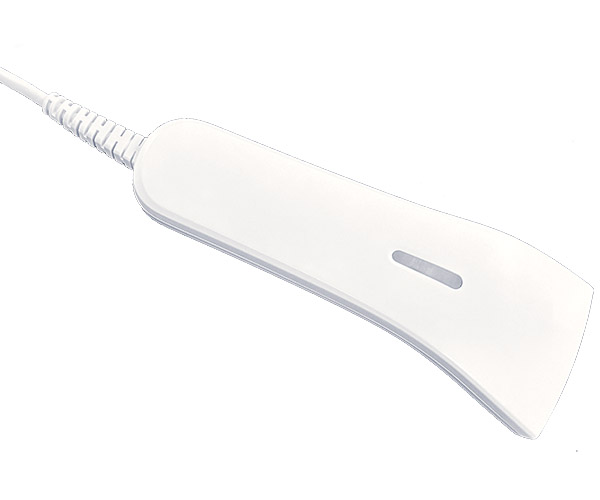
AC-890
- 対応コード
- 1次元
- 特徴
- わずか60gと驚くほど軽量で、スリムなデザインの有線タッチスキャナです。パソコンのUSBポートに接続するだけで設定不要ですぐに使い始めることができます。紙に印刷されたバーコードだけでなく、スマートフォンの液晶画面に表示されたコードの読み取りにも対応しており、省電力設計で店舗やオフィスでの日常業務に最適です。
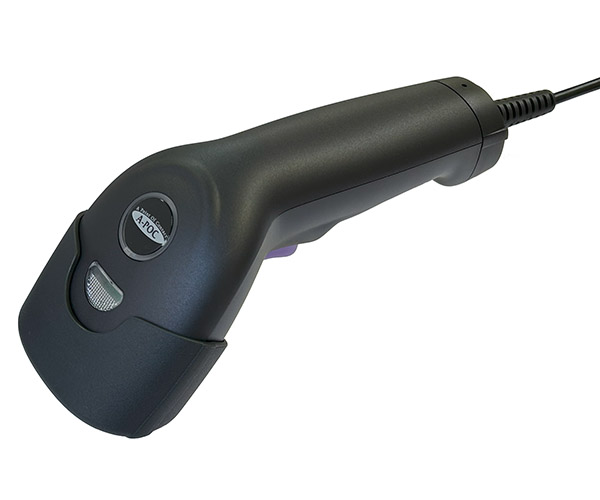
AC-2D202K2B
- 対応コード
- 1次元・2次元
- 特徴
- お求めやすい価格ながら、医療用医薬品のGS1データバー合成シンボルやGS1-128のデータ編集など全AIに対応した高性能有線スキャナです。ロット番号や有効期限など、必要な箇所のみを抽出して読み込む設定が可能で、実務に合わせたカスタマイズが容易です。専用スタンド(別売)と組み合わせることで、かざして自動で読み取る「定置運用(プレゼンテーションモード)」にも対応します。
【棚卸し・倉庫】無線で自由に動き回り、1次元もQRもまとめて管理したいなら
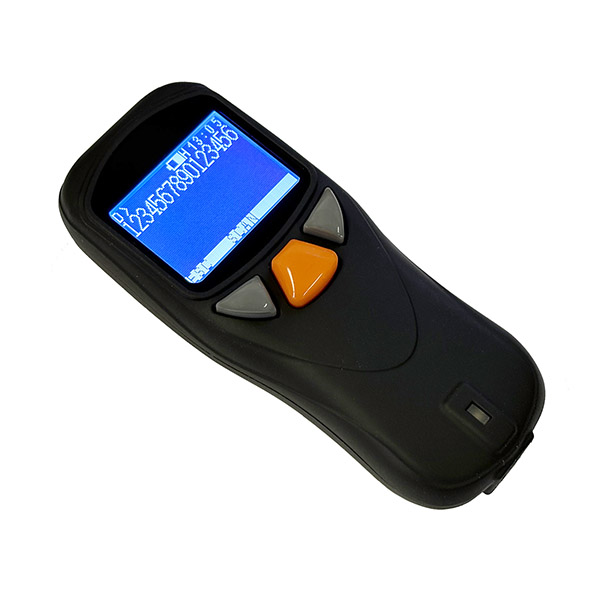
iDC9600R
- 対応コード
- 1次元・2次元(英数のみ)
- 特徴
- 小型で持ち運びに便利な、液晶ディスプレイ(LCD)付きのポケットサイズワイヤレス2次元コードリーダーです。読み取ったデータや接続状態をその場の手元画面で一目で確認でき、PCとの往復作業を削減します。読み取ったデータを最大65,000件保存できるメモリモードや、読み取り時刻を記録できる時計機能(RTC)を搭載しており、倉庫や医療現場での巡回点検に最適です。
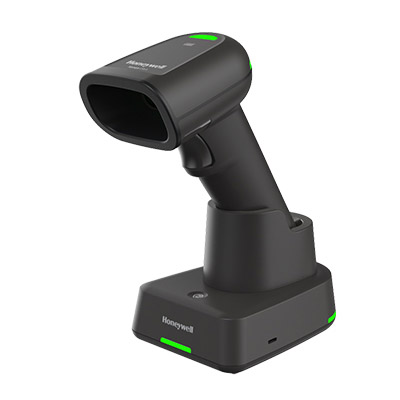
Xenon Ultra 1962G
- 対応コード
- 1次元・2次元
- 特徴
- 世界標準モデル「Xenon」シリーズの最新機能を搭載した、プロ仕様のワイヤレス2次元コードスキャナです。日本語QRコードの読み取りに対応しており、専用ソフト不要でExcelやPCの入力フォームに直接全角漢字やひらがなを出力できます。進化した光学エンジンにより、近距離から遠距離まで抜群のレスポンスで瞬時に読み取ることができ、作業スピードを劇的に高めます。
【工場・医療現場】特殊な文字(賞味期限など)の読み取りやプロ仕様の耐久性なら
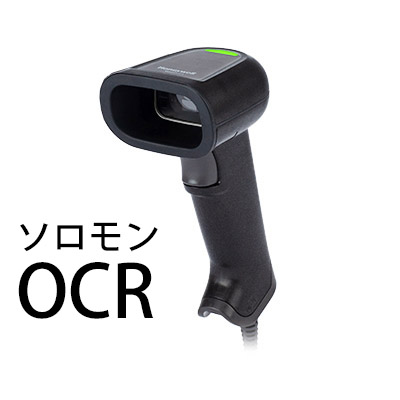
Xenon Ultra 1960G ソロモンOCR(有線式)
- 対応コード
- 1次元・2次元・OCR
- 特徴
- 高性能2次元リーダーに「ソロモンOCR」を搭載した、英数字のデータ化に特化した特殊OCR有線スキャナです。ゴシック体や明朝体などの英数字を高速・高精度に読み取ることができ、賞味期限、送り状番号、証券番号などをキーボード手入力なしでPCに入力できます。バーコードが印刷されていない製品番号やロット管理の効率化に絶大な威力を発揮します。
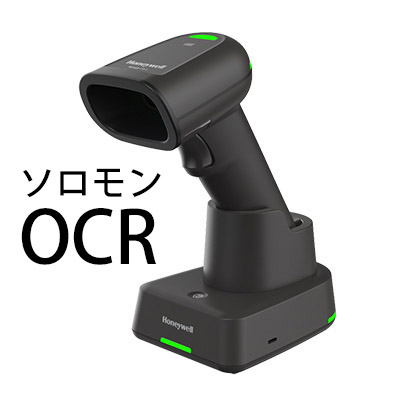
Xenon Ultra 1962G ソロモンOCR(無線式)
- 対応コード
- 1次元・2次元・OCR
- 特徴
- 賞味期限や宅配伝票の英数字を、ゴシック体・明朝体を問わずスキャンして文字データ化できるBluetooth対応ワイヤレスOCRリーダーです。高精度なソロモンOCR機能とコードレスの動きやすさを両立しており、、PCやタブレットから離れた広い作業スペースでも快適にデータ入力が行えます。バーコードと文字情報の両方を1台でまとめて効率よく収集したい現場に最適です。
【最先端の業務効率化】ポカよけ(ミス防止)やWi-Fiでのデータ送信を行いたいなら
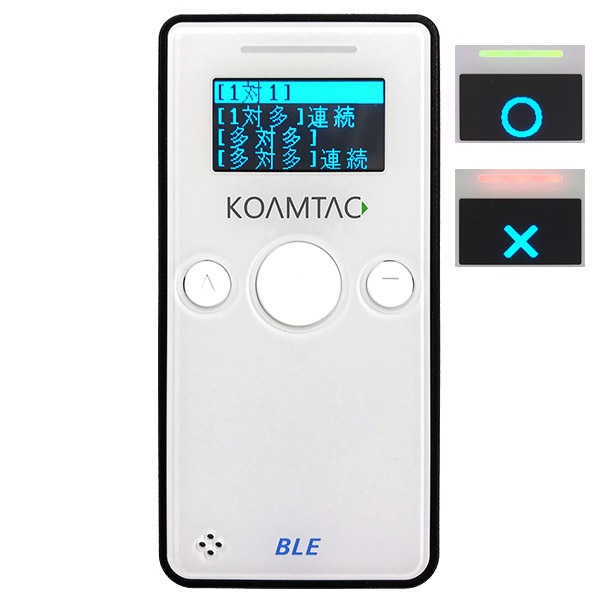
KDC280-PY5
- 対応コード
- 1次元・2次元
- 特徴
- バーコードや2次元コードの一致照合(ポカよけ)に特化した、ポケットサイズの照合専用データコレクタです。10通りの照合モードを本体キーのみで簡単に切り替えることができ、照合結果は手元のディスプレイに「〇」「×」で視覚的にわかりやすく表示されます。Bluetoothを無効化したスタンドアロンの照合専用仕様で、蓄積したデータはPCへUSB接続するだけで専用ソフトなしで簡単に出力可能です。

Scanpal EDA5S
- 対応コード
- 1次元・2次元・OCR
- 特徴
- スマートフォンのような操作感と、業務用スキャンエンジンを1台に融合させたAndroid OS搭載ハンディターミナルです。単体で画面を見ながら「データの収集」や「数量の入力」、「リストとの一致照合」がその場で行え、結果をWi-Fi経由で自社システムやクラウドへ直接送信できます。難しいシステム構築をせずに、すぐに本格的なバーコード在庫管理や照合業務を開始できる高機能端末です。
まとめ&無料デモ機貸出サービスのご案内
バーコードリーダーは、正しい接続と「Enter/Tab」の初期設定、そして「少し傾けて適切な距離で読む」というコツさえ押さえれば、現場の入力作業を驚くほど劇的にスピードアップさせてくれます。
しかし、バーコードリーダーは現場の照明環境や、バーコードの印字状態、お使いのシステムとの相性によって「読める・読めない」が大きく左右される機器でもあります。スペック表の数値だけで選んでしまうと、「買ってから自社の環境では読めなかった」というミスマッチが起きるリスクがあります。
そのような後悔をゼロにするために、エイポックでは「7日間の無料デモ機貸出サービス」を実施しています。
実際の現場環境でお手持ちのバーコードがスムーズに読めるか、自社のシステムに思い通りに入力できるかを、ご購入前にしっかりとテストしていただけます。(※デモ機ご利用後に直接ご購入いただいたお客様には、1,000円引きの特典もございます)
「自社に合う機種がわからない」「本当に読めるか不安」という方は、ぜひお気軽にエイポックの無料デモ機貸出をご活用ください。